[IBM C:louders] IBM Cloud Machine Learning 추가하기
IBM Cloud로 머신러닝
IBM Cloud - Machine Learning
IBM Cloud에 가입하시고 들어가시게 되면 정말 말도안되게 많은 서비스들을 제공하고 있습니다.
어떤 서비스는 “어..? 이게 뭘까? 어떤 작업을 도와주는거지?”라고 생각들 만큼 어리숙한 저에게는 놀랍고 신기했습니다.
그 속에서 진주알 찾는 찾은 것은 Watson 과 AI관련 서비스였습니다.
그래서 어떻게 하면 본인의 Cloud에 Machine Learning 서비스를 등록할 수 있는지에 대하여 포스팅 해보도록 하겠습니다.
Hands_on_Labs
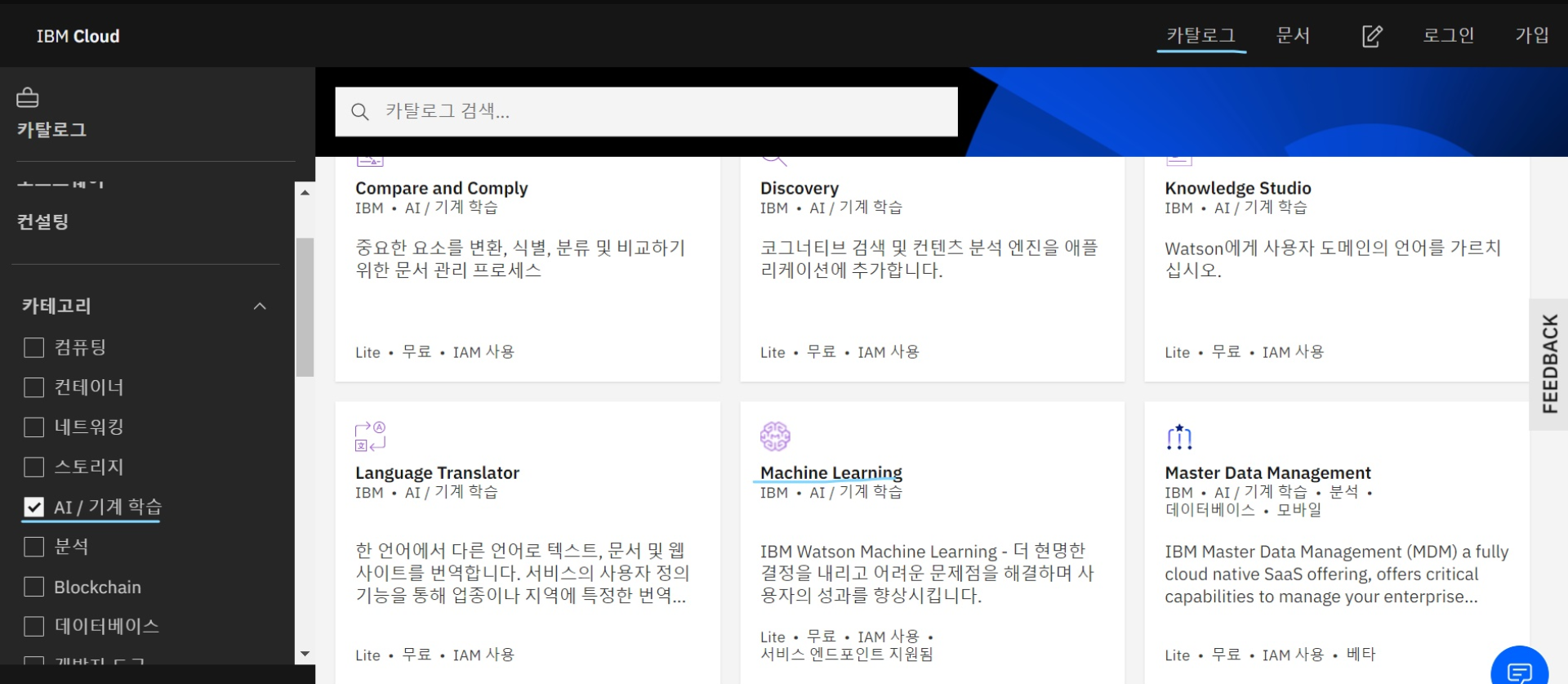
IBM 클라우드에 접속하시 이후에 우측상단에 카탈로그를 선택 하신 뒤 좌측에 보시면 리스트가 나옵니다.
그 중에 기계학습을 추가하기 위해서 기계학습을 클릭하시면
보시다 시피 기계학습 서비스가 나옵니다.
이제 추가해보도록하겠습니다.
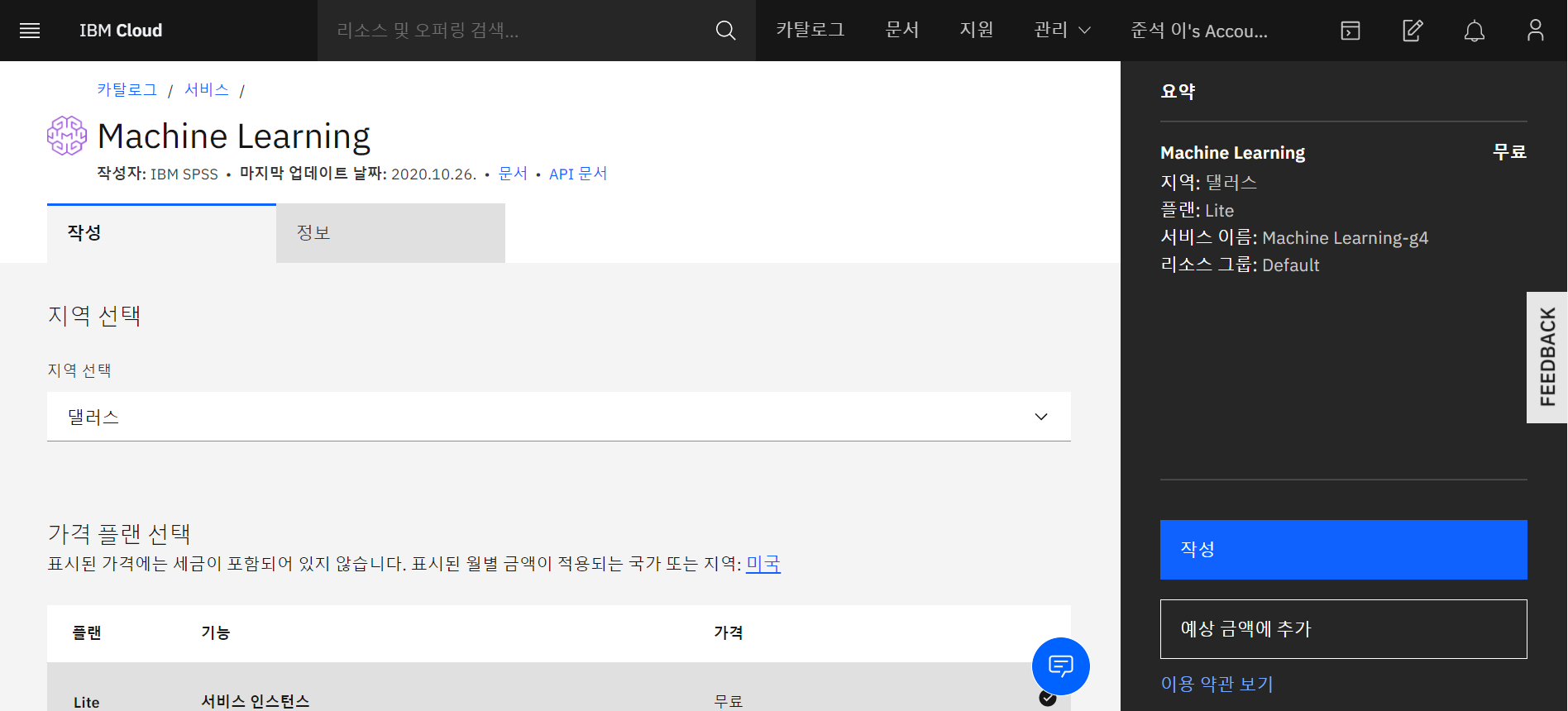
지역을 누르시면 원하는 지역의 Data Center를 이용할 수 있습니다.
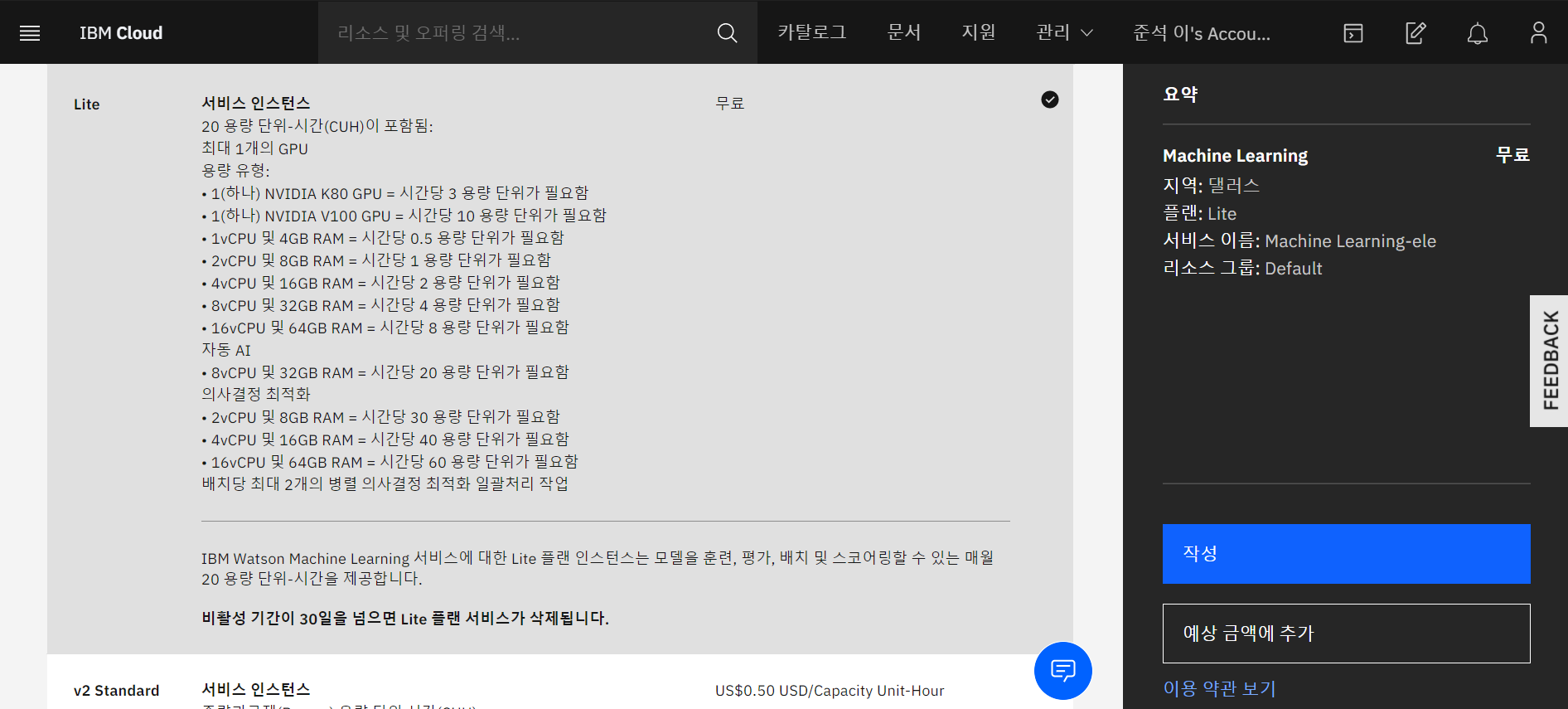
저는 항상 돈이 부족한 대학생이기 때문에 Lite를 선택했습니다.
여유가 있으신 분들은 다른 초이스를 하셔도 괜찮습니다. 다만 우측에 나오게 될 금액을 꼭꼭꼭 확인하셔야 합니다!!
Lite만해도 제가 현제 사용하고 있는 노트북 보다 훨씬 좋으니 만족합니다 ㅎㅎㅎㅎㅎ
마저 스크롤 다운을 해보시고 변경사항이 있으시다면 변경해주신 뒤에 작성버튼을 눌러줍니다.
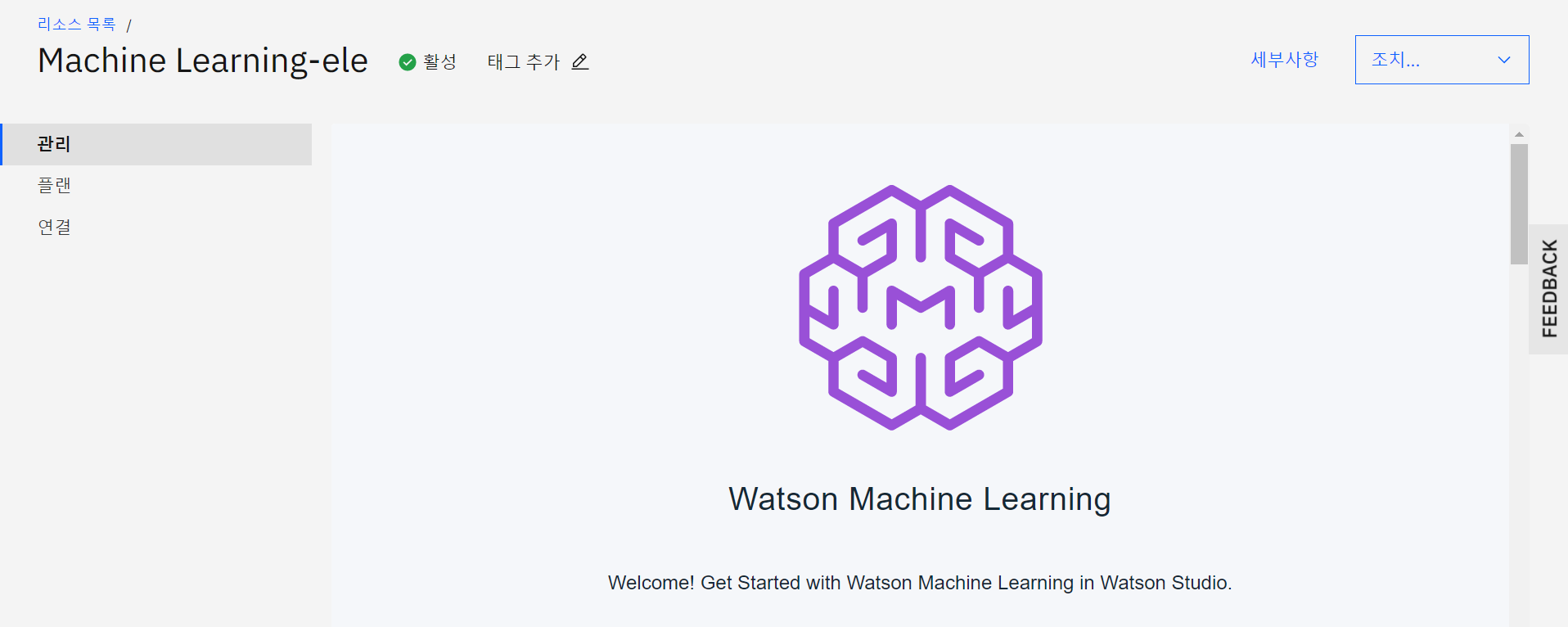
짜잔 하고 Machine Learning 서비스가 잘 가져온 것을 확인할 수 있습니다.
하지만 없죠?? 뭘 어떻게해야하는 지 잘 모르시겠다고여?
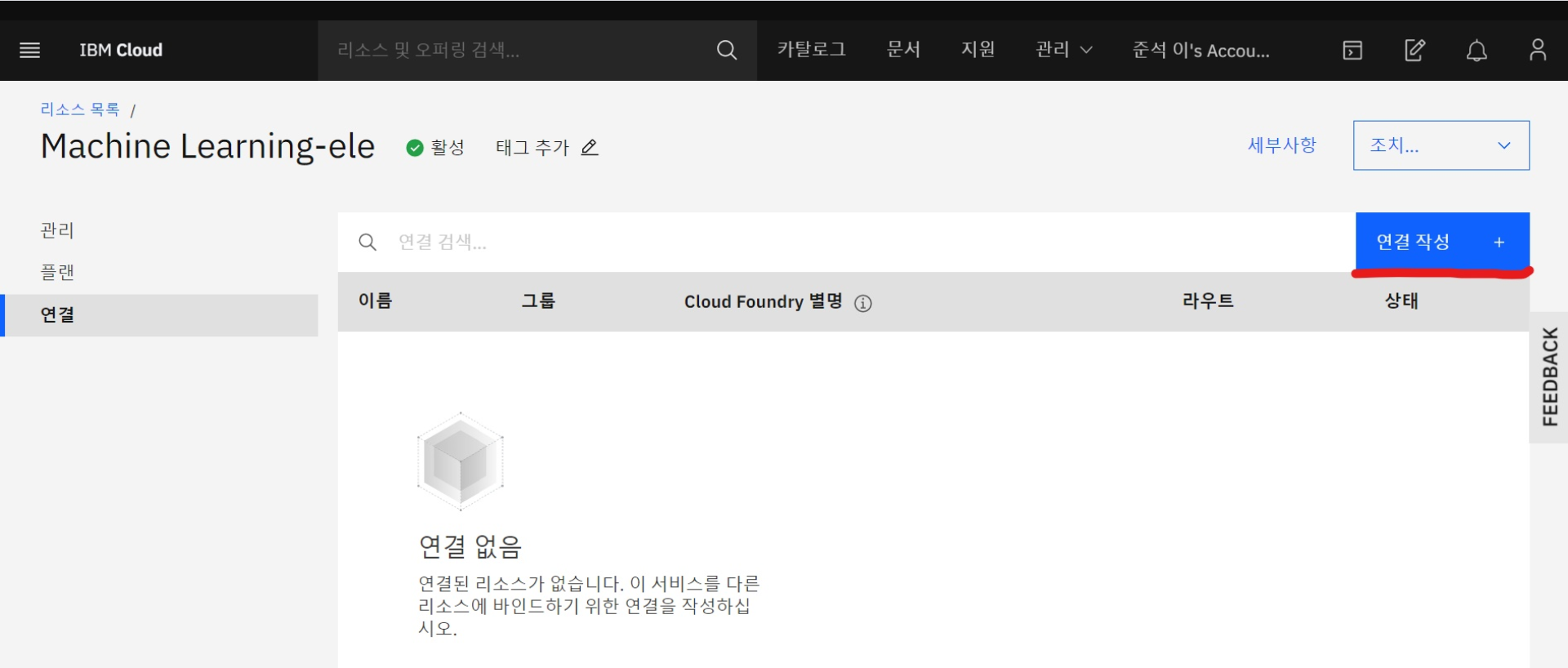
연결탭에 가셔서 Cloud Foundry를 연결 시켜 주셔야 합니다. 다시 연결 작성을 눌러주시면
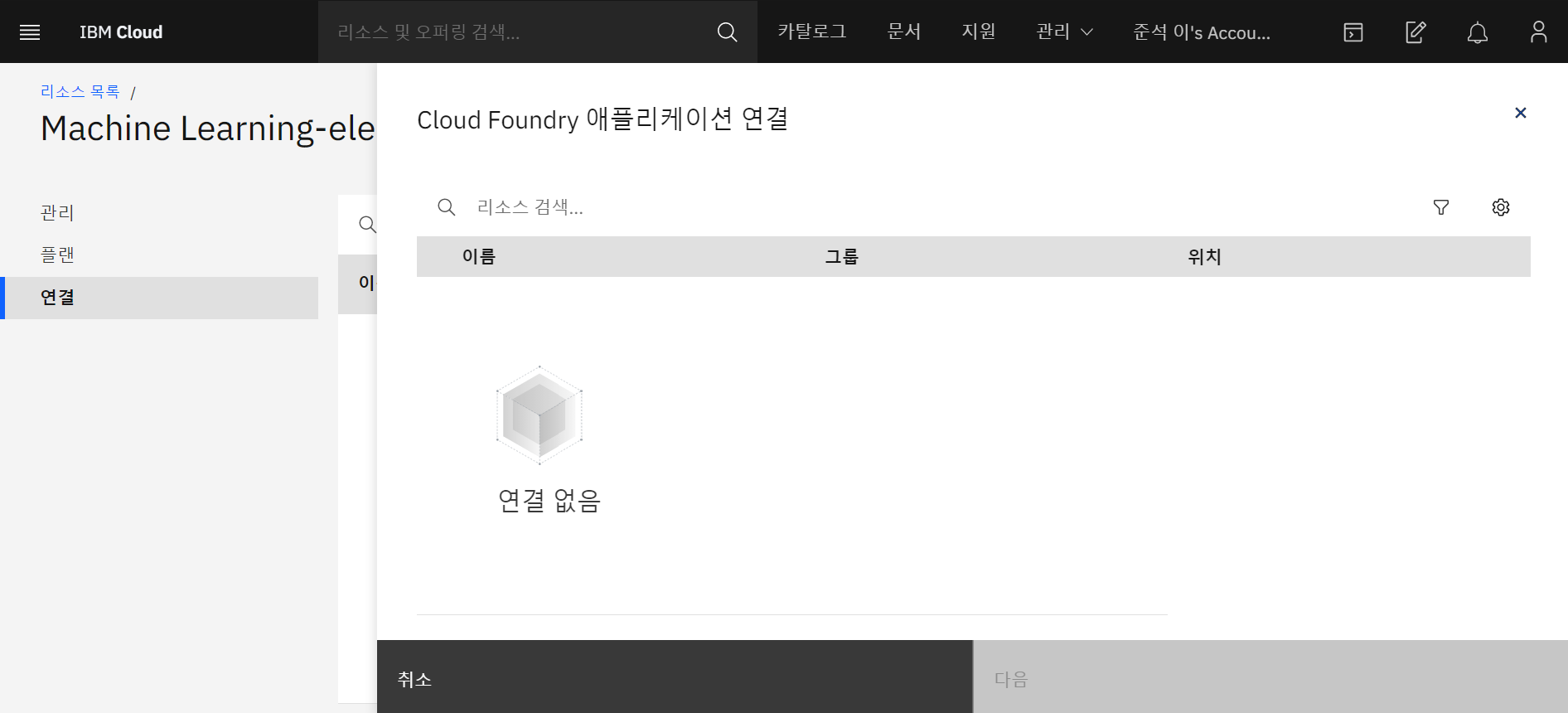
처음 하시는 분들은 저와같이 아무런 것도 없습니다. 당황하지마세요
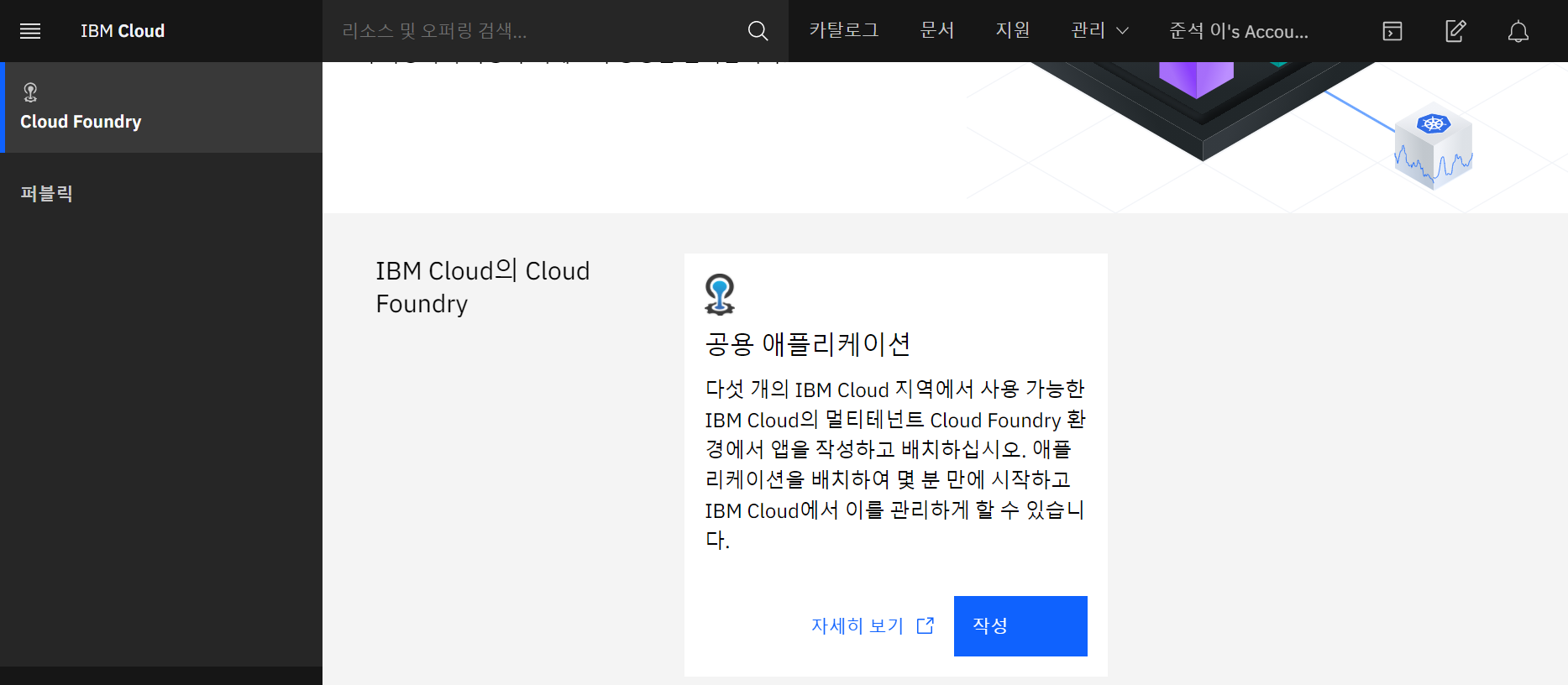
상단에 검색탭에서 “Cloud Foundry”를 검색하시면 이렇게 간단하게 찾으실 수 있습니다.
작성을 누르시게 되면
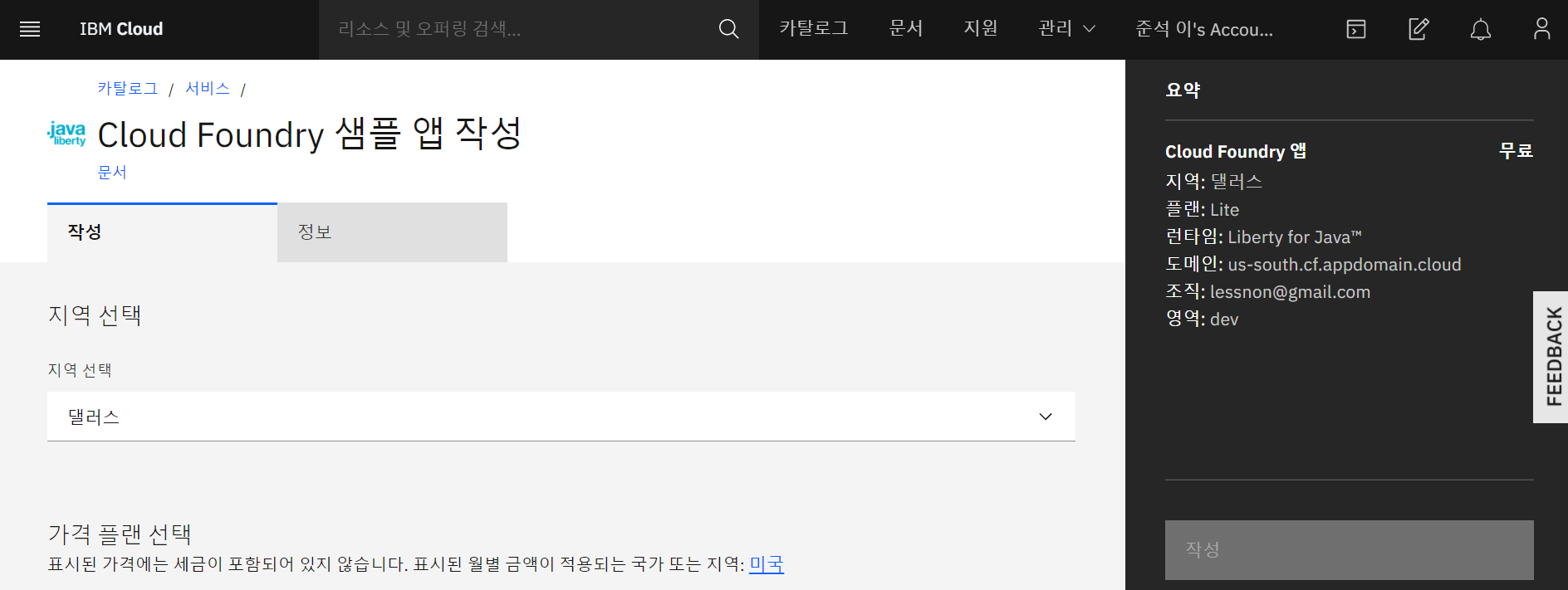
기계학습 때와 같이 지역을 선택하실 수 있습니다.
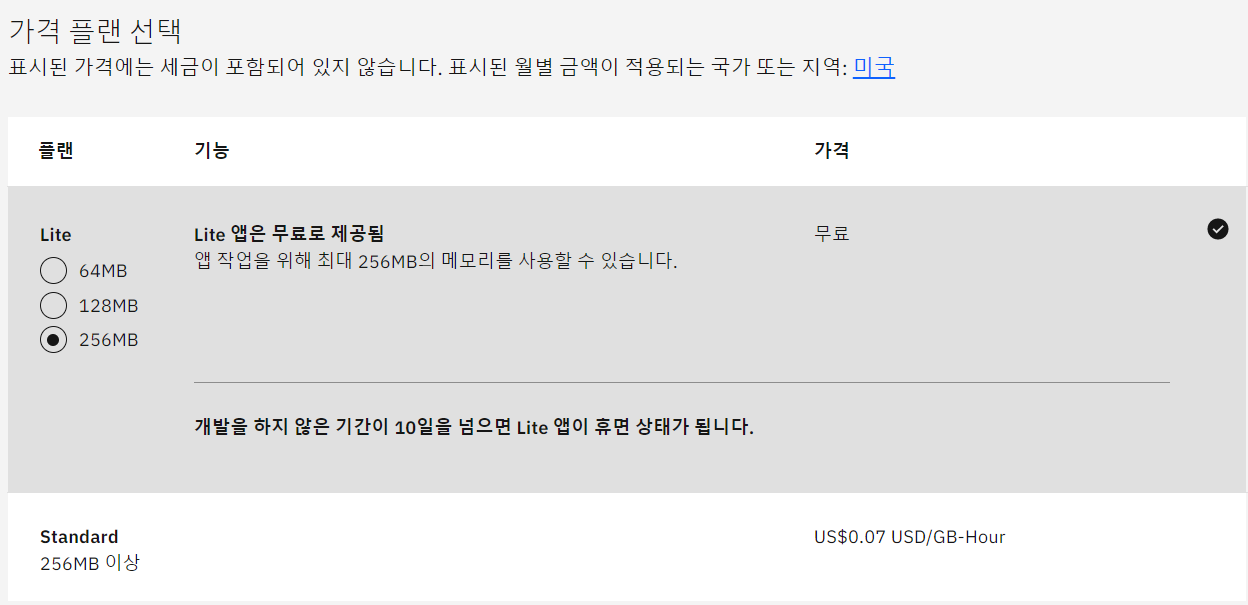
저는 최대로 사용하기 위해 256MB을 선택하였습니다.
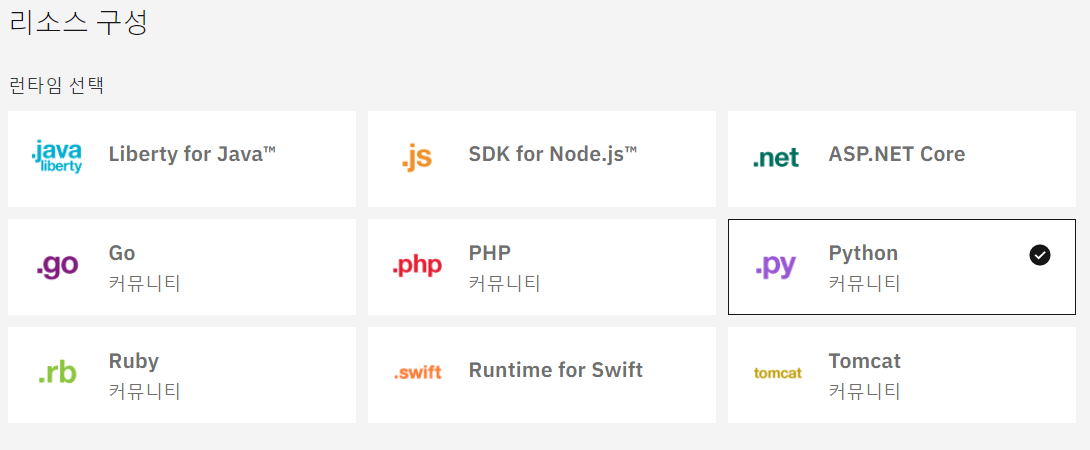
스크롤을 내리시게 되면 리소스 구성을 어떤 언어로 할 것인지 선택할 수 있습니다.
JAVA가 편하신분들, Python이 편하신분들 , Ruby, Go, TomCat 등 다양한 선택지가 있습니다.
하지만 저는 Python 하나뿐이기에 Python으로 구성하겠습니다.
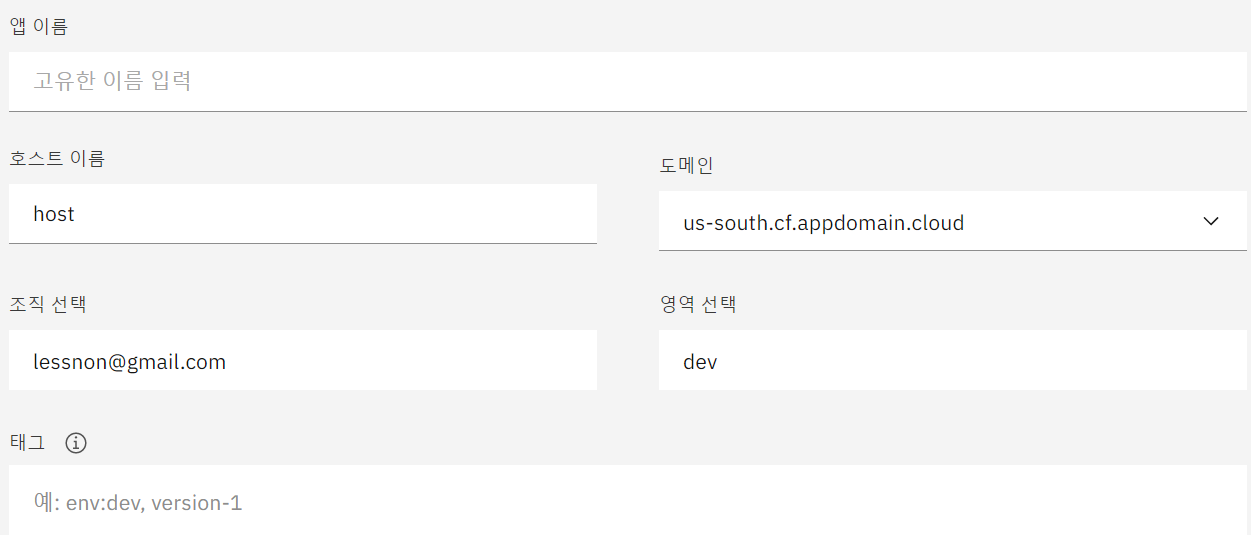
마지막 입력할 것들은 본인의 앱 이름과 host name 등이 있습니다.
host name은 중복불가이니 잘 선택하시기 바라겠습니다!
다음에는 Foundry를 이용하여 어떻게 Machine Learning과 연결하여 쓰는지 방법에 대하여 포스트하도록 하겠습니다.
Foundry를 잘 모르시는 분은 아래 간단한 설명을 통해 감을 익혀보시는 것도 좋을것 같습니다. Cloud Foundry